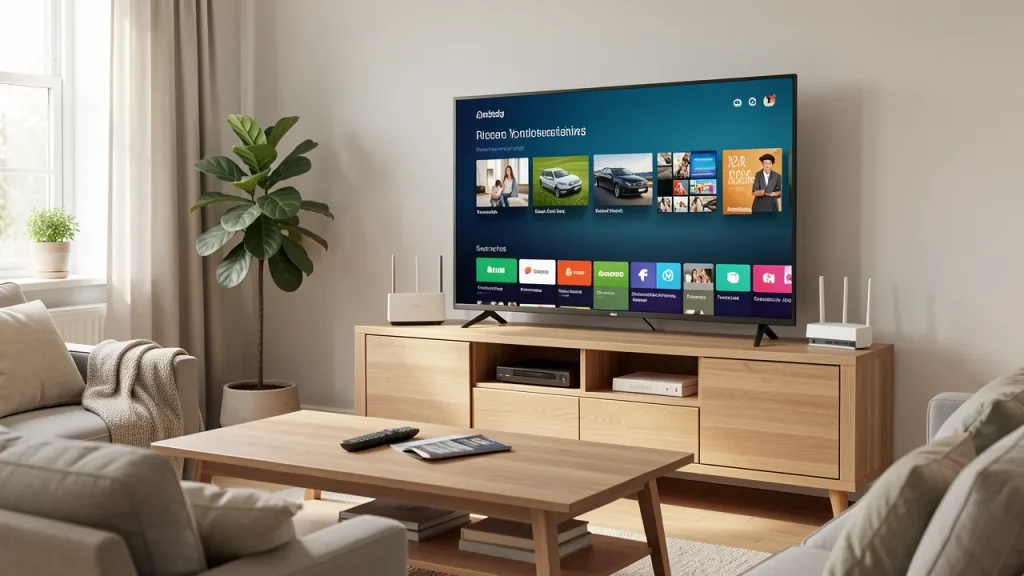
Résoudre les problèmes d’IPTV Smarters Pro sur Android TV
IPTV Smarters Pro sur Android TV permet de centraliser des chaînes en direct, des replays et parfois des contenus sportifs dans une interface adaptée au téléviseur. Pourtant, l’application peut rencontrer des ralentissements, des erreurs de connexion, un écran noir ou des blocages lors du chargement des listes. La plupart de ces difficultés viennent de la connexion réseau, des données de l’application ou des paramètres fournis par votre service IPTV.
Vérifiez d’abord la connexion internet de votre Android TV
Un flux IPTV demande une connexion stable, surtout pour les matchs en direct, les compétitions de fitness ou les programmes diffusés en haute définition. Une TV connectée en Wi-Fi loin de la box peut afficher des chaînes qui coupent régulièrement, alors que les autres appareils du domicile semblent fonctionner correctement.
Commencez par lancer une vidéo sur YouTube ou une autre plateforme depuis votre Android TV. Si cette vidéo met du temps à démarrer ou baisse souvent en qualité, le souci ne vient probablement pas d’IPTV Smarters Pro.
Quelques actions simples peuvent améliorer la situation:
- rapprochez la box internet ou utilisez un répéteur Wi-Fi;
- privilégiez une connexion Ethernet si votre téléviseur possède un port réseau;
- redémarrez votre box, puis votre Android TV;
- déconnectez les appareils qui téléchargent beaucoup de données;
- testez le partage de connexion 4G ou 5G de votre téléphone pendant quelques minutes.
Si l’application fonctionne correctement avec votre partage de connexion, votre réseau domestique mérite une vérification plus approfondie.
Contrôlez les identifiants et l’adresse du serveur IPTV
Une erreur de connexion dans IPTV Smarters Pro peut provenir d’un identifiant expiré, d’un mot de passe mal saisi ou d’une adresse de serveur incorrecte. Selon le fournisseur, vous pouvez vous connecter avec une liste M3U, une URL Xtream Codes API ou un fichier de configuration.
Saisissez les informations sans espace avant ou après les champs. Faites aussi attention aux caractères proches, comme le chiffre zéro et la lettre O, ou la lettre l minuscule et le chiffre 1. Une adresse de serveur doit inclure le protocole demandé par le fournisseur, souvent http:// ou https://, ainsi que le port lorsqu’il est indiqué.
Si vous avez récemment changé d’offre, demandez à votre fournisseur si les accès précédents sont toujours valides. Une liste peut aussi atteindre sa limite d’appareils autorisés. Dans ce cas, l’accès peut être refusé sur votre Android TV alors qu’il reste enregistré sur un ancien téléphone ou une autre box.
Utilisez uniquement un service disposant des droits de diffusion nécessaires. Cela protège votre accès et limite les risques liés aux listes partagées, instables ou frauduleuses.
Effacez le cache lorsque l’application ralentit ou reste bloquée
Avec le temps, IPTV Smarters Pro accumule des fichiers temporaires. Ces données peuvent provoquer un démarrage lent, une liste de chaînes qui ne se charge plus ou une fermeture soudaine de l’application.
Pour vider le cache sur Android TV:
- Ouvrez les paramètres du téléviseur.
- Accédez à « Applications ».
- Sélectionnez IPTV Smarters Pro.
- Ouvrez « Forcer l’arrêt ».
- Choisissez « Vider le cache ».
- Relancez l’application.
Cette manipulation ne supprime généralement pas vos identifiants. Si le problème persiste, utilisez « Effacer les données ». Vous devrez alors ajouter à nouveau votre profil IPTV. Gardez vos identifiants dans un endroit sûr avant de lancer cette opération.
Un espace de stockage presque saturé peut produire les mêmes symptômes. Supprimez les applications inutilisées, les téléchargements anciens et les fichiers multimédias dont vous n’avez plus besoin. Un stockage disponible améliore la fluidité générale de l’Android TV.
Ajustez le lecteur vidéo pour corriger l’écran noir
Vous entendez le son mais l’image reste noire? Certaines chaînes refusent de fonctionner avec le lecteur sélectionné par défaut. IPTV Smarters Pro propose souvent plusieurs lecteurs internes ou externes selon la version installée.
Dans les paramètres de l’application, recherchez les options liées au lecteur vidéo. Testez successivement les lecteurs disponibles, puis redémarrez le flux. Un changement de décodage matériel ou logiciel peut aussi résoudre un problème de compatibilité, notamment sur des téléviseurs Android TV plus anciens.
Si les chaînes en direct fonctionnent mais que les films ou replays bloquent, vérifiez également le format vidéo concerné. Certains appareils gèrent mal certains codecs ou une fréquence d’image élevée. Mettre à jour Android TV et l’application peut apporter une meilleure prise en charge.
Mettez à jour l’application sans perdre vos réglages
Une version ancienne d’IPTV Smarters Pro peut présenter des bugs après une mise à jour d’Android TV ou un changement côté serveur. Ouvrez le Google Play Store, recherchez l’application et installez toute mise à jour disponible.
Si l’application a été installée via un fichier APK, vérifiez sa provenance et téléchargez les mises à jour depuis une source fiable. Les versions modifiées peuvent contenir des publicités intrusives, des logiciels malveillants ou des fonctions instables.
Lorsque l’application refuse toujours de démarrer après une mise à jour, désinstallez-la, redémarrez le téléviseur, puis installez une version propre. Reconfigurez ensuite votre compte. Une réinstallation résout souvent les fichiers d’application corrompus.
Contactez le fournisseur si seules certaines chaînes sont indisponibles
Si votre connexion fonctionne, que l’application est à jour et que les autres chaînes se lancent normalement, le dysfonctionnement peut venir du serveur IPTV. Une chaîne sportive très demandée peut subir une surcharge ponctuelle lors d’un grand événement. Une chaîne peut aussi être retirée, déplacée ou changer d’adresse sans mise à jour immédiate de votre liste.
Contactez votre fournisseur en précisant:
- le nom exact de la chaîne ou du contenu;
- l’heure à laquelle le problème apparaît;
- le message d’erreur affiché;
- le type de connexion utilisé, Wi-Fi ou Ethernet;
- les tests déjà réalisés sur l’application et sur votre réseau.
Ces informations évitent les échanges inutiles et accélèrent le diagnostic.
Les bons réflexes pour profiter d’IPTV Smarters Pro durablement
Pour limiter les interruptions, gardez votre Android TV à jour, maintenez un peu d’espace libre et utilisez une connexion réseau fiable. Lorsqu’un problème survient, avancez étape par étape plutôt que de modifier tous les réglages en même temps.
Retenez ces repères:
- testez votre connexion internet avant de modifier l’application;
- vérifiez soigneusement les identifiants et l’URL du serveur;
- videz le cache en cas de lenteur ou de blocage;
- changez de lecteur vidéo face à un écran noir;
- demandez une vérification au fournisseur quand une seule chaîne pose problème.
Avec une configuration propre et un service IPTV légal correctement maintenu, votre Android TV reste adaptée au suivi des compétitions, des programmes sportifs et de vos contenus favoris.
